Chủ Nhật, 9 tháng 2, 2014
IPxy - Tính Năng Chống Nước Trên Smartphone
IP (Ingress Protection) là chỉ số chống lại các tác động, xâm nhập từ bên ngoài. Các chuẩn này thường được đặt tên dạng IPxy, trong đó x đánh giá khả năng chống lại các đối tượng rắn (cát, bụi), y đánh giá khả năng chống lại nước, chất lỏng. X=5 phản ánh bụi được bảo vệ không hoàn toàn nhưng vẫn đảm bảo sự hoạt động của thiết bị; X=6 phản ánh thiết bị được đảm bảo chống bụi hoàn toàn, đảm bảo hoạt động tốt trong môi trường nhiều bụi. Y= 5 cho thấy khả năng chống lại nước được phun từ mọi hướng tới thiết bị; Y= 7 cho thấy thiết bị có thể được bảo vệ khỏi tác động của việc ngâm trong nước


Chủ Nhật, 30 tháng 6, 2013
Những sai lầm phổ biến khi dùng pin thiết bị di động
Đa số các thiết bị di động bây giờ vẫn sử dụng pin Li-on , tuy loại pin này đã có nhiều cải tiến nhưng vẫn chưa thể đáp ứng được nhu cầu sử dụng của người tiêu dùng, sau đây là 5 sai lầm cơ bản mà người sử dụng hay mắc phải bắt nguồn từ chính những hạn chế của loại pin này.
Sạc pin qua đêm
Đây là lỗi mà rất nhiều người dùng mắc phải từ thời smartphone còn chưa phổ biến. Đây là lỗi phổ biến do logic sử dụng: mọi người ban ngày đi làm, đi học, đi chơi và sử dụng điện thoại nhiều nhất vào khoảng thời gian này, đến đêm khi trở về nhà thì máy đã cạn pin, bạn cắm sạc. Thời gian sạc khoảng 90 phút, trong khi chờ đợi, chúng ta rất dễ ngủ quên và cứ để điện thoại sạc pin đến sáng.
Tác hại: sạc pin qua đêm rất dễ hủy hoại pin điện thoại của bạn, tình trạng này lặp lại thường xuyên sẽ dẫn đến phồng pin, trai pin, ảnh hưởng đến nguồn của máy, thậm chí một vài trường hợp còn ghi nhận điện thoại phát nổ vì cắm sạc quá lâu. (ví dụ điển hình nhất của trường hợp này là các thiết bị Blackberry Bold touch 99xx, rất nhiều người sử dụng đã không may mắn sau 1 đêm, thiết bị này chỉ còn “nháy đèn đỏ”, xa hơn nữa là chiếc Motorola RAZR V3, chỉ cần lần thứ 2 bạn sạc qua đêm, lắp lưng sẽ không còn khít nữa do pin phồng.)

Vừa sạc pin, vừa sử dụng thiết bị với cường độ lớn
Vì không thể chờ đợi hoặc do nhu cầu phát sinh mà rất nhiều người sử dụng đã sử dụng điện thoại ngay trong lúc đang sạc. Sẽ không vấn đề nếu bạn chỉ dùng để nhắn một vài tin nhắn hay gọi vài cuộc điện thoại. Nhưng sẽ là không ổn nếu trong lúc sạc bạn “cày” game, lướt web,…(những tác vụ nặng) vì trong lúc đó, pin của bạn sẽ phải thực hiện “sạc-xả” liên tục, hầu hết các điện thoại ngày nay sử dụng pin li-on, loại pin này không thể thực hiện tốt cùng lúc vừa sạc vừa xả (các bạn có thể tìm hiểu về cấu tạo pin để hiểu lí do tại sao).
Tác hại: Nguy hiểm nhất chính là nhiệt độ của pin tăng lên đột ngột vì hợp chất Lithium-Ion sẽ “nóng” lên rất nhanh nếu không để ổn định hai quá trình sạc-xả, rất hại pin, hại máy: hay gặp nhất chính là lỗibáo pin ảo, vì pin phải sạc-xả liên tục lên dung lượng pin sẽ không được IC nguồn ghi nhận chính xác từ đó dẫn đến lỗi này; pin phồng cũng là lỗi dễ phát sinh nếu sử dụng điện thoại theo cách này vì nhiệt độ tăng cao; hay một vài khiếu nại lên Apple rằng iPhone của hộ bốc cháy khi đang chơi game trong lúc sạc. Và hại nhất chính là các vi mạch trong máy của bạn sẽ rất dễ bị ảnh hưởng do nhiệt độ cao, dẫn đến những hiện tượng như loạn cảm ứng, sụp nguồn,…

Để pin điện thoại kiệt
“Thơm ngon đến giọt cuối cùng”, pin điện thoại của smartphone bây giờ có dung lượng cao nhưng thời gian sử dụng lại luôn làm đau đầu các nhà sản xuất, đó chính là li do tại sao các loại điện thoại phổ thông vẫn được những người sở hữu smartphone sử dụng kèm. Để pin điện thoại kiệt, Lithium-Ion trong pin sẽ bị “teo” (mất hiện tượng phân cực), để cho pin hoạt động lại thì phải phân cực lại cho pin bằng cách “kích” pin: dùng dòng điện cao hơn để sạc điện thoại.
Tác hại: khi pin điện thoại quá kiệt, bạn sẽ khó lòng mà bật lên được nếu không cắm sạc lâu gấp đôi bình thường, dùng sạc đa năng hoặc nặng nhất là kích pin. Những phương pháp “gây sock” về lâu dài sẽ làm pin của bạn giảm tuổi thọ nhanh chóng, lượng Lithium-Ion chỉ để đáp ứng một cường độ điện nhất định,bạn dùng nguồn sạc cao quá sẽ làm một phần Lithium-Ion bị trung tính làm dung lượng của pin giảm, nếu bị trung tính quá nhiều, cường độ dòng điện sẽ không còn đáp ứng được yêu cầu của nguồn, viên pin đó của bạn sẽ thành đồ phế thải. (ví dụ trong trường hợp này là Kindle Fire, Play Book nếu bạn để kiệt pin thì sẽ rất phiền toái, vì 2 dòng này pin liền và sử dụng rất nhiều nguồn khi khởi động).

Sạc pin chưa đầy
Khi pin còn chưa báo là sạc full thì bạn đã rút sạc ra và sử dụng vì vô vàn lí do.
Thói quen này có một tác hại : làm tăng số lần bạn sạc pin. Nếu bạn tìm hiểu một chút về pin, mỗi viên pin Li-on có tuổi thọ sử dụng khoảng 2 năm tương đương với khoảng hơn 2000 lần sạc. Nếu bạn sạc nhiều, tuổi thọ pin cũng sẽ giảm và thời lượng sử dụng pin cũng sẽ bị ảnh hưởng nghiêm trọng.

Sử dụng pin dung lượng cao
Sử dụng pin dung lượng cao (pin ngoài) là một giải pháp mà rất nhiều người lựa chọn để hạn chế nhược điểm “pin kém” cho thiết bị của mình. Nhưng hãy tự đặt câu hỏi nhé, mỗi viên pin chất lượng cao có giá trung bình khoảng 300.000d (14$), coi như lợi nhuân ở đây là 50%, nhà sản xuất sẽ mất chi phí tối đa là 150.000d để có loại pin đó, chỉ thêm 150.000d (7$) để khắc phục điểm yếu thì có nhà sản xuất nào không quyết định sử dụng chứ?
 Về căn bản trước mắt chúng ta chưa thấy tác hại nhưng về lâu dài thì chưa có bất kì một kiểm chứng nào đánh giá đầy đủ, tin cậy về pin dung lượng cao, còn trên các diễn đàn công nghệ hàng ngày vẫn xuất hiện các phản ánh liên quan đến ảnh hưởng của pin dung lượng cao tới nguồn và tuổi thọ của loại pin này. Theo ý kiến của chúng tôi, bạn nên sử dụng pin của nhà sản xuất đúng cách hơn là đầu tư cho loại pin này.

Phần mềm tối ưu pin
Cũng cùng logic với vấn đề trên, nếu phần mềm này thực sự hiệu quả thì chẳng có lí do nào để Apple hay Android ngần ngại mà đưa nó vào hệ điều hành của mình. Thậm chí những phần mềm này còn chạy ngầm dẫn đến tốn pin hơn hoặc báo chuông giả để bạn kiểm tra với mục đích quảng cáo. Đa số các phần mềm này đều chỉ dùng cấu hình các thông số như độ sáng màn hình, âm lượng,... bạn cũng có thể tự thiết lập các thông số đó thay vì thụ động vào những phần mềm được quảng cáo là giúp tối ưu pin này.
Kết:
"Của bền tại người" , mỗi chúng ta nên có ý thức giữ gìn tài sản và tìm hiểu thêm về các loại pin cũng như cách sử dụng hợp lí để thiết bị của chúng ta luôn hoạt động tốt.
Sạc pin qua đêm
Đây là lỗi mà rất nhiều người dùng mắc phải từ thời smartphone còn chưa phổ biến. Đây là lỗi phổ biến do logic sử dụng: mọi người ban ngày đi làm, đi học, đi chơi và sử dụng điện thoại nhiều nhất vào khoảng thời gian này, đến đêm khi trở về nhà thì máy đã cạn pin, bạn cắm sạc. Thời gian sạc khoảng 90 phút, trong khi chờ đợi, chúng ta rất dễ ngủ quên và cứ để điện thoại sạc pin đến sáng.
Tác hại: sạc pin qua đêm rất dễ hủy hoại pin điện thoại của bạn, tình trạng này lặp lại thường xuyên sẽ dẫn đến phồng pin, trai pin, ảnh hưởng đến nguồn của máy, thậm chí một vài trường hợp còn ghi nhận điện thoại phát nổ vì cắm sạc quá lâu. (ví dụ điển hình nhất của trường hợp này là các thiết bị Blackberry Bold touch 99xx, rất nhiều người sử dụng đã không may mắn sau 1 đêm, thiết bị này chỉ còn “nháy đèn đỏ”, xa hơn nữa là chiếc Motorola RAZR V3, chỉ cần lần thứ 2 bạn sạc qua đêm, lắp lưng sẽ không còn khít nữa do pin phồng.)
Vừa sạc pin, vừa sử dụng thiết bị với cường độ lớn
Vì không thể chờ đợi hoặc do nhu cầu phát sinh mà rất nhiều người sử dụng đã sử dụng điện thoại ngay trong lúc đang sạc. Sẽ không vấn đề nếu bạn chỉ dùng để nhắn một vài tin nhắn hay gọi vài cuộc điện thoại. Nhưng sẽ là không ổn nếu trong lúc sạc bạn “cày” game, lướt web,…(những tác vụ nặng) vì trong lúc đó, pin của bạn sẽ phải thực hiện “sạc-xả” liên tục, hầu hết các điện thoại ngày nay sử dụng pin li-on, loại pin này không thể thực hiện tốt cùng lúc vừa sạc vừa xả (các bạn có thể tìm hiểu về cấu tạo pin để hiểu lí do tại sao).
Tác hại: Nguy hiểm nhất chính là nhiệt độ của pin tăng lên đột ngột vì hợp chất Lithium-Ion sẽ “nóng” lên rất nhanh nếu không để ổn định hai quá trình sạc-xả, rất hại pin, hại máy: hay gặp nhất chính là lỗibáo pin ảo, vì pin phải sạc-xả liên tục lên dung lượng pin sẽ không được IC nguồn ghi nhận chính xác từ đó dẫn đến lỗi này; pin phồng cũng là lỗi dễ phát sinh nếu sử dụng điện thoại theo cách này vì nhiệt độ tăng cao; hay một vài khiếu nại lên Apple rằng iPhone của hộ bốc cháy khi đang chơi game trong lúc sạc. Và hại nhất chính là các vi mạch trong máy của bạn sẽ rất dễ bị ảnh hưởng do nhiệt độ cao, dẫn đến những hiện tượng như loạn cảm ứng, sụp nguồn,…
Để pin điện thoại kiệt
“Thơm ngon đến giọt cuối cùng”, pin điện thoại của smartphone bây giờ có dung lượng cao nhưng thời gian sử dụng lại luôn làm đau đầu các nhà sản xuất, đó chính là li do tại sao các loại điện thoại phổ thông vẫn được những người sở hữu smartphone sử dụng kèm. Để pin điện thoại kiệt, Lithium-Ion trong pin sẽ bị “teo” (mất hiện tượng phân cực), để cho pin hoạt động lại thì phải phân cực lại cho pin bằng cách “kích” pin: dùng dòng điện cao hơn để sạc điện thoại.
Tác hại: khi pin điện thoại quá kiệt, bạn sẽ khó lòng mà bật lên được nếu không cắm sạc lâu gấp đôi bình thường, dùng sạc đa năng hoặc nặng nhất là kích pin. Những phương pháp “gây sock” về lâu dài sẽ làm pin của bạn giảm tuổi thọ nhanh chóng, lượng Lithium-Ion chỉ để đáp ứng một cường độ điện nhất định,bạn dùng nguồn sạc cao quá sẽ làm một phần Lithium-Ion bị trung tính làm dung lượng của pin giảm, nếu bị trung tính quá nhiều, cường độ dòng điện sẽ không còn đáp ứng được yêu cầu của nguồn, viên pin đó của bạn sẽ thành đồ phế thải. (ví dụ trong trường hợp này là Kindle Fire, Play Book nếu bạn để kiệt pin thì sẽ rất phiền toái, vì 2 dòng này pin liền và sử dụng rất nhiều nguồn khi khởi động).
Sạc pin chưa đầy
Khi pin còn chưa báo là sạc full thì bạn đã rút sạc ra và sử dụng vì vô vàn lí do.
Thói quen này có một tác hại : làm tăng số lần bạn sạc pin. Nếu bạn tìm hiểu một chút về pin, mỗi viên pin Li-on có tuổi thọ sử dụng khoảng 2 năm tương đương với khoảng hơn 2000 lần sạc. Nếu bạn sạc nhiều, tuổi thọ pin cũng sẽ giảm và thời lượng sử dụng pin cũng sẽ bị ảnh hưởng nghiêm trọng.
Sử dụng pin dung lượng cao
Sử dụng pin dung lượng cao (pin ngoài) là một giải pháp mà rất nhiều người lựa chọn để hạn chế nhược điểm “pin kém” cho thiết bị của mình. Nhưng hãy tự đặt câu hỏi nhé, mỗi viên pin chất lượng cao có giá trung bình khoảng 300.000d (14$), coi như lợi nhuân ở đây là 50%, nhà sản xuất sẽ mất chi phí tối đa là 150.000d để có loại pin đó, chỉ thêm 150.000d (7$) để khắc phục điểm yếu thì có nhà sản xuất nào không quyết định sử dụng chứ?
Phần mềm tối ưu pin
Cũng cùng logic với vấn đề trên, nếu phần mềm này thực sự hiệu quả thì chẳng có lí do nào để Apple hay Android ngần ngại mà đưa nó vào hệ điều hành của mình. Thậm chí những phần mềm này còn chạy ngầm dẫn đến tốn pin hơn hoặc báo chuông giả để bạn kiểm tra với mục đích quảng cáo. Đa số các phần mềm này đều chỉ dùng cấu hình các thông số như độ sáng màn hình, âm lượng,... bạn cũng có thể tự thiết lập các thông số đó thay vì thụ động vào những phần mềm được quảng cáo là giúp tối ưu pin này.
Kết:
"Của bền tại người" , mỗi chúng ta nên có ý thức giữ gìn tài sản và tìm hiểu thêm về các loại pin cũng như cách sử dụng hợp lí để thiết bị của chúng ta luôn hoạt động tốt.
Chủ Nhật, 7 tháng 8, 2011
Thị phần điện thoại di động Việt nam
Thị trường viễn thông di động Việt Nam sắp cán ngưỡng bão hòa. Vì vậy, các công ty viễn thông đã mạnh mẽ đầu tư ra nước ngoài để có thể tiếp tục phát triển.
![]()
Ông Đỗ Nhất Hoàng, Cục trưởng Cục đầu tư nước ngoài (Bộ Kế hoạch và Đầu tư), nhận định rằng dù tình hình kinh doanh của các doanh nghiệp trong nước hiện không mấy thuận lợi do bất ổn kinh tế vĩ mô kéo dài. Tuy nhiên, vốn đầu tư ra nước ngoài dự kiến vẫn sẽ tiếp tục tăng.
Thị phần điện thoại di động tính tới tháng 12.2009
Theo thống kê mới nhất của Cục, 4 tháng đầu năm nay, Việt Nam có thêm 26 dự án đầu tư ra nước ngoài được cấp phép với vốn đăng ký 1,74 tỉ USD. Tổng số dự án đầu tư ra nước ngoài có hiệu lực đến nay lên gần 600, vốn đăng ký hơn 10 tỉ USD trong khi vốn giải ngân đã được hơn 2 tỉ USD. Doanh nghiệp Việt Nam đã đầu tư tới 53 quốc gia và vùng lãnh thổ, trong đó có các thị trường lớn như Tây Âu, Mỹ và Úc.
Cùng với việc mở rộng đầu tư ra nước ngoài, các doanh nghiệp trong nước cũng đa dạng hóa lĩnh vực đầu tư như dầu khí, điện lực, khai khoáng, thủ công mỹ nghệ, nông nghiệp, sản xuất thương mại và viễn thông. Trong đó, Tổng Công ty Viễn thông Quân đội (Viettel) và Tập đoàn Bưu chính Viễn thông Việt Nam (VNPT) đang tích cực triển khai các dự án với số vốn lên tới hàng trăm triệu USD tại 10 thị trường khác nhau.
Tham vọng 1 tỉ dân
Năm 2007, Viettel đã thành lập Công ty Cổ phần Đầu tư Quốc tế Viettel (Viettel Global) với số vốn 3.000 tỉ đồng nhằm đẩy mạnh đầu tư ra nước ngoài. Sau đó, tháng 2.2009, Viettel đã chính thức khai trương mạng di động tại Campuchia với thương hiệu Metfone sau hơn một năm rưỡi xây dựng hạ tầng mạng. Hơn 8 tháng sau, Viettel lại tiếp tục khai trương mạng di động mang tênUnitel tại Lào. Đến tháng 4.2010, tập đoàn này đã hoàn tất thủ tục đầu tư 59 triệu USD mua lại 70% cổ phần của Công ty Viễn thông Teleco tại Haiti.
Ông Tống Viết Trung, Phó Tổng Giám đốc Viettel, cho biết, Viettel đang hợp tác và lên thiết kế tổng thể cho hệ thống hạ tầng, đồng thời nâng cấp mạng điện thoại cố định ở Haiti. Viettel cho biết sẽ đầu tư xây dựng trên 1.000 trạm thu phát sóng di động tại đây. Trong quý II/2011, Viettel đã chính thức cung cấp dịch vụ viễn thông di động tại thị trường này. “Chúng tôi có kế hoạch sẽ rót khoảng 300 triệu USD vào Haiti trong tương lai”, ông Trung, Viettel, nói thêm.
Viettel cũng cho biết, năm 2010, Viettel đã đầu tư 300 triệu USD mua lại hơn 60% cổ phần của một công ty quản lý mạng di động Teletalk của Bangladesh. Đầu tháng 11.2010, Movitel, một đơn vị của Viettel liên doanh với nhóm nhà đầu tư Mozambique, đã trúng thầu cung cấp dịch vụ điện thoại di động tại đây. Theo kế hoạch trong 5 năm tới, Movitel sẽ đầu tư hơn 400 triệu USD tại quốc gia Đông Nam Phi này với cam kết cung cấp dịch vụ cho khoảng 85% dân số. Viettel cho biết thêm, hãng cũng đã được phép cung cấp dịch vụ tại Peru.
"Viettel phấn đấu tới năm 2020 sẽ cung cấp dịch vụ cho khoảng 1 tỉ dân, doanh thu từ thị trường nước ngoài lớn gấp 5 lần trong nước", ông Hùng, Viettel, nói. Đến nay, cả 2 mạng di động của Viettel tại Lào và Campuchia đều đã vươn lên dẫn đầu về hạ tầng mạng và đứng thứ 2 về lượng thuê bao (6 triệu và 1,5 triệu). Năm 2010, tổng doanh thu từ các dự án đầu tư ra nước ngoài của Viettel đạt 4.285 tỉ đồng và lợi nhuận 652 tỉ đồng.
Cũng như Viettel, Tập đoàn VNPT cũng đã chính thức khởi động một số dự án đầu tư ra nước ngoài thông qua Công ty Cổ phần Đầu tư Quốc tế VNPT (VNPT Global) được thành lập vào tháng 1.2008 với số vốn 200 tỉ đồng. 4 cổ đông sáng lập là VNPT (39%), MobiFone (5%), Tổng Công ty Bưu chính Việt Nam (5%) và Singapore Telecom (51%). Đến nay, VNPT Global đã triển khai được một số dự án đầu tư thông qua 5 công ty con đặt tại Mỹ, Hồng Kông, Singapore và Cộng hòa Séc. Các dự án này cung cấp dịch vụ cáp ngầm, mạng di động ảo, VoIP, IPLC, IPTV, Internet băng thông rộng.
Ông Lê Ngọc Minh, Phó Tổng Giám đốc VNPT kiêm Chủ tịch Hội đồng quản trị MobiFone, cho biết MobiFone có tham vọng sẽ vươn ra thị trường nước ngoài để trở thành 1 trong 10 mạng di động hàng đầu Châu Á và phục vụ cho thị trường khoảng 200 triệu dân. “Để đạt mục tiêu này, MobiFone đã xây dựng kế hoạch hành động tổng thể để tiếp tục duy trì tốc độ phát triển 25-30%/năm”, ông Minh cho biết.
Luật số 3
Theo Bộ Thông tin Truyền thông, Việt Nam có khoảng 98,2 triệu thuê bao di động, tương đương 113,4 thuê bao trên 100 dân. Nếu tính cả lượng thuê bao di động ảo thì con số này có thể lên tới 130 triệu. Thị trường viễn thông di động Việt Nam sắp cán ngưỡng bão hòa.
Vì vậy, các công ty viễn thông đã đẩy mạnh đầu tư ra nước ngoài. Tuy nhiên, để những công ty mạng này có thể tồn tại và đạt hiệu quả kinh doanh trong dài hạn nơi xứ người là điều không đơn giản. “Viettel hiện xếp thứ 2 về lượng thuê bao ở Campuchia, nhưng sắp tới Metfone sẽ phải đấu với 10 công ty mạng còn lại để có thể giữ vững ngôi vị của mình hoặc phải chấp nhận việc mua bán, sáp nhập. Sắp tới, tại thị trường này sẽ có ít nhất 4-5 công ty mạng bị thôn tính”, ông Robert Trần, Tổng Giám đốc Công ty tư vấn Robenny (Canada) dự báo.
Tại Việt Nam, tình hình cũng đang diễn biến tương tự. 3 công ty mạng dẫn đầu là Viettel, VinaPhone, MobiFone hiện vẫn chiếm hơn 90% thị phần thuê bao và 4 mạng S-Fone, VietnamMobile, Gtel, EVN Telecom tiếp tục loay hoay trong chiếc áo chật chội. Do vậy, mua bán, sáp nhập có thể sẽ là giải pháp mà các mạng nhỏ này phải tính tới. S-Fone và EVN Telecom đã quyết định để cho các công ty khác mua lại. Tuy nhiên, cả hai vẫn chưa tìm được đối tác phù hợp.
Hồi đầu năm nay, ông Hùng, Viettel, cho rằng trong ngành viễn thông có tồn tại một luật bất thành văn gọi là “Luật số 3”. Theo đó, tại một thị trường có nhiều công ty viễn thông cùng hoạt động, thường chỉ có 3 công ty đứng đầu, chiếm từ 90-95% thị trường. Các công ty ở vị trí thứ 4 trở đi thường có thị phần rất nhỏ và khó phát triển. “Đi ra nước ngoài, muốn có lãi và tồn tại lâu dài, Viettel bắt buộc phải đặt mục tiêu đứng trong top 3, nếu không sẽ phải bán lại hoặc sáp nhập”, ông Hùng cho biết.
Thứ Hai, 4 tháng 4, 2011
ZDBox - ứng dụng quản lí hệ thống hiệu quả cao cho Android
Hiện nay trên thị trường có khá nhiều ứng dụng quản lí hệ thống dành cho Android, tuy nhiên ít có ứng dụng nào có thể tích hợp nhiều tính năng mà vẫn đạt hiệu quả cao như ZDBox. Chỉ sau ba ngày dùng thử, ZDBox thực sự đã gây được ấn tượng tốt với nhiều người dùng. Các chức năng chính của ZDBox đó là hiển thị thông tin về pin, quản lí dung lượng ra/vào của mạng 2G/3G, tính năng Do not Disturb, khóa ứng dụng, quản lí tiến trình và cuối cùng là quản lí các ứng dụng hiện có trên máy của bạn.
Giao diện chính của ứng dụng sáng sủa và khá thân thiện với người dùng. Chỉ nhìn vào thôi là chúng ta đã có thể biết dùng như thế nào. Biểu tượng to, rõ cùng thông tin sơ lược kế bên giúp cho người dùng có thể xem nhanh cấu hình cài đặt của từng tính năng cũng như những thông tin về chiếc máy của mình một cách nhanh chóng. Ngoài ra, bạn còn có thể xem các thông tin ấy từ thanh thông báo trạng thái nhờ vào một hộp thoại nhỏ mà ZDBox đã tích hợp.
Với tính năng Battery Info, ứng dụng sẽ cho bạn biết về mức dung lượng pin còn lại trong máy, đồng thời đưa ra thời gian còn lại mà bạn có thể sử dụng ở mức tương đối. Tính năng này khá hấp dẫn, giúp chúng ta có thể biết được nên sạc pin hay chưa để không phải rút sạc đi công việc khi máy chưa sạc đầy. Việc này cũng góp một phần nhỏ giúp kéo dài tuổi thọ pin. Nhấn vào biểu tượng Battery Info, chúng ta sẽ thấy được chi tiết việc tiêu thụ pin của từng ứng dụng trong mục Battery use details. Bạn có thể biết ứng dụng nào tiêu thụ nhiều điện năng để tắt chúng đi khi không dùng đến. Một đồ thị biểu diễn việc dùng pin của máy có thể xem bằng cách nhấn vào phần trên cùng của ứng dụng. ZDBox sẽ cung cấp thông tin về thời gian tính năng nào đó (chẳng hạn như Wifi, mức sóng điện thoại, màn hình bật,…) được sử dụng. Tất cả đều rất hữu ích trong việc quản lí việc tiêu thụ điện năng của máy.
Tính năng 2G/3G Traffic lại cung cấp cho chúng ta nhiều tùy chọn để giám sát lưu lượng dữ liệu vào/ra máy bằng Internet di động. Chức năng Traffic Counter sẽ “đếm” dung lượng bạn đã dùng bằng mạng 2G/3G theo chu kỳ tháng, tuần hoặc mỗi ngày. Nhờ vậy, bạn sẽ biết được mình đã dùng hết bao nhiêu dung lượng trong tháng để khi nhận hóa đơn sẽ không bị bất ngờ hoặc để ngừng việc sử dụng 2G/3G khi đã hết mức dung lượng miễn phí mà nhà cung cấp mạng cho phép. Ngoài ra, bạn còn có thể thiết lập mức giới hạn dung lượng sử dụng bằng cách nhấn vào dòng Data allowance rồi nhập mức giới hạn, nhấn OK. Số 0 có nghĩa là không có mức giới hạn.
Bên cạnh đó, bạn còn có thể xem chi tiết việc sử dụng 2G/3G của từng ứng dụng tại dòng More details. ZDBox có thể hiển thị dung lượng mà ứng dụng đã tiêu thụ trong tháng/ngày/tuần và trong toàn bộ quá trình sử dụng máy từ trước đến giờ. Có thể bạn sẽ khám phá ra một số ứng dụng dùng mạng mà trước đó chúng ta cứ ngỡ như chúng không bao giờ cần đến Internet để hoạt động.
Do not Disturb cũng là một thứ hấp dẫn của ZDBox. Tính năng này giúp bạn tự động hoá cuộc sống của mình bằng cách thiết lập thời điểm tự chuyển sang chế độ rung, chuông hay chế độ máy bay (Airplane mode). Bạn có thể định giờ bắt đầu, giờ kết thúc và ngày kích hoạt các chế độ. Đúng thời điểm đó, ứng dụng sẽ tự động bật lên theo như thiết lập của bạn mà chúng ta không cần phải động tay vào. Muốn bỏ chọn ngày nào trong tuần, chỉ cần nhấn vào nút tương ứng, đợi nút chuyển sang màu xám là được. Sau khi đã cấu hình như ý, nhấn vào nút Tap to Turn on để chính thức áp dụng. Việc cấu hình khá đơn giản và trực quan với các nút, chữ lớn và màu sắc nổi bật.
ZDBox cung cấp cho bạn khả năng khóa các ứng dụng. Ứng dụng bị ZDBox khóa cần phải có mật khẩu để chạy. Tính năng này hữu ích với những ai không muốn tài liệu, tin nhắn, email hay danh bạ của mình bị xem trộm. Điểm cộng lớn cho ZDBox ở tính năng App lock vì sự đơn giản trong thiết lập của nó. Trong giao diện của tính năng App Lock, muốn khóa ứng dụng nào bạn chỉ cần nhấn vào biểu tượng của nó. Ứng dụng đó sẽ tự động “nhảy” lên mục Locked apps. Sau đó, bạn nhấn vào nút Set password nằm ở cạnh dưới của màn hình để thiết lập mật mã. Mật mã sẽ có 4 chữ số. Khi đã hoàn tất, nhấn vào nút Tap to turn on để bắt đầu sử dụng App Lock. Từ nay, khi bạn chạy ứng dụng bị khóa, một hộp thoại sẽ xuất hiện và yêu cầu bạn nhập mật khẩu, nếu không đúng thì không cách nào chạy được ứng dụng. Muốn tắt App Lock của ZDBox cũng cần phải có mật khẩu. Từ nay trở đi, điện thoại Android của bạn trở nên an toàn vô cùng.
Tính năng Task Killer của ZDBox cũng tương tự như các ứng dụng quản lí tiến trình khác khi có thể “diệt” những ứng dụng đang chạy nhằm giải phóng bộ nhớ. Một dòng chữ nhỏ thể hiện dung lượng RAM được giải phóng sau một lần bạn đóng các ứng dụng bằng Task Killer.
App Manager giúp bạn quản lí ứng dụng dễ dàng với hai tính năng nổi bật là Batch Move và Batch Uninstall. Batch Move cho phép bạn di chuyển nhiều ứng dụng cùng lúc từ bộ nhớ trong của máy hay ngược lại trong khi Batch Uninstall giúp bạn gỡ bỏ hàng loạt ứng dụng ra khỏi máy. Thực chất, ZDBox sẽ gọi App Manager của Android lên và thực thi tác vụ đối với các ứng dụng mà bạn đã chọn chứ bản thân ZDBox không thể thực hiện việc di chuyển hay gỡ bỏ. Tuy nhiên, hai tính năng Batch này cũng giúp chúng ta tiết kiệm khá nhiều thời gian, đặc biệt là trong những lần dọn dẹp máy.
Nhìn chung, ít có ứng dụng miễn phí nào có thể có nhiều tính năng hay như ZDBox. Nếu như bạn là người hay vọc máy, hoặc là người hay quên đưa máy sang chế độ rung hoặc chỉ đơn giản bạn muốn trải nghiệm ứng dụng mới, ZDBox có thể là ứng dụng mà bạn cần đến. ZDBox được cung cấp miễn phí trên Market.


Thứ Tư, 15 tháng 12, 2010
How to build AOSP for Liquid - step by step.
First of, I should say I am not an expert at this, I started from scratch without knowing anything at all about custom roms or how android buildsystem work, and that was just a few weeks ago. I hope to share some of the things I have learned, but I also hope I will get some feedback and update to correct things I have done wrong or things that could be improved. Let's start. This post will be updated with time. As of now this guide won't get all hardware working (camera,proximitysensor, problem with audio over bluetooth,automatic brightness control, and non functional leds)
[1]
To build android you need Linux or Mac (Windows is not supported). I would recommend using Ubuntu linux 32 bit it probably has the easiest setup and is tested regularly with the buildsystem by Google. I have not used any other Linux distribution or Mac to build Android.
The codebase is big and I would recommend at least 10gb free disk space It is possible to use Linux in virtualization if you are using windows, but compiling android takes a lot of ram and the recommended amount for virtual machine is 1.5gb.
To get your computer setup go to http://source.android.com/source/download.html and follow the instructions. This site gives easy instruction on how to setup your machine, download and install the "repo" tool and how to use it. If you have any questions about it, you can ask it in this thread.
You probably also want to make adb working on your computer, you can do that by following the guide athttp://developer.android.com/guide/developing/device.html 3rd step under "setting up a device for development"
For initialization of repo client you will probably want to use:
repo init -u git://codeaurora.org/platform/manifest.git -b froyo_almond -m Q8650BSDCANLYA5025.xml
repo sync
This is the stabilization branch for Froyo on Qualcom qsd860 (from codeaurora, they also have a guide there that I recommend you looking at (https://www.codeaurora.org/xwiki/bin/QAEP/)
From now on, the files and folders I am talking about will be from inside the folder you did repo init and sync.
[2]
When everything has downloaded you can get the buildfiles (and some proprietary and or precompiled libraries) from here http://www.multiupload.com/IY135XIZ8O
Enter the device folder and create a folder called acer with subfolder named liquid, and there you extract the buildfiles. (I will describe more about the files further down)
[3]
Now you should be ready to compile AOSP, to initialize the buildsystem. open terminal, cd into yourdroid folder and run
. build/envsetup.sh (this will be for your opened terminal, if you close it or enter another one, you wont have the same build system config there)
then run choosecombo and you will be guided to setup buildsystem for your device. Probably you want to use 1.device, 1. release, and device "liquid"
To start compiling run make -jN where N two times the numbers of cores in your computers cpu. (to speedup the build). Android is big, so this will probably take alot of time (hours).
when it is done you will see something like
Install system fs image: out/target/product/liquid/system.img
Installed file list: out/target/product/liquid/installed-files.txt
koudelka@koudelka-laptop:~/liquid-aosp$
[4]
All the files that has been created you can find in out/target/product/liquid/ . my buildfiles does not build kernel for the liquid, but it is made to work together with phh liquide kernel, so you can use boot.img from his FRF91 rom with your build. There will be both folders with all the applications/frameworks and libs you have compiled, and also generated images you can flash using liquid bootloader (fastboot, same way you install malez recovery).
enter bootloader by using adb, adb reboot bootloader
*note* If you are using virtual machine, it is probably best not to flash from inside it, rather use native windows
fastboot -i 0x0502 flash boot boot.img (extract from phh FRF91 rom, or if you are already running it, you dont neet do flash it again)
fastboot -i 0x0502 flash system system.img (the one you crated in /out/target/product/liquid/
fastboot -i 0x0502 flash userdata userdata.img (also from /out/target/product/liquid/)
fastboot -i 0x0502 reboot
now it is just to see if your device is booting if not you can use adb to reboot to recovery or bootloader again to flash new images, or revert to another rom. If you cant connect to adb, you can use the button combination (check sticked thread on this forum)
Instead of using the images you can create a update.zip and flash it using malez recovery. If you include the cache folder from phh FRF91 rom you will also get radio working for calling/sms and data.
Short comment on buildfiles in device/acer/liquid/
The two most important files are BoardConfig.mk and liquid.mk, BoardConfig includes as the name suggest board(liquid internal) specific settings, hardware settings and other things. Editing this probably will endup in non booting build unless you know short of what you are doing . liquid.mk is for configuration on what languages and applications should be included in your build, it is also the file where proprietary and config files get copied to your build. ex, apn config file. Looking in the files you can probably figure out what they do.
Extra reading
If you are interesting in learning some more about adding things to your build, or adding a module/application I can suggest some interesting articles to read.
http://www.androidenea.com/2010/06/using-l...in-repo-to.html To add external git projects to your repo setup
http://android.git.kernel.org/?p=platform/...ild-system.html Document describing what the android buildsystem is trying to be (Old document, there is not so much recent information on this)
http://www.androidenea.com/2009/04/closer-...ject-build.html Close look at android buildsystem part 1
http://www.androidenea.com/2009/04/closer-...t-build_27.html Part 2
http://source.android.com/porting/build_system.html official porting guide for android, good source for information but is probably aimed more for professionals (and some parts are outdated?)
Please give feedback about things to add/remove, and I will update the post Hope someone finds this of use, even though it is a bit unstructured:) Ps, If you read this far, I am impressed 
[1]
To build android you need Linux or Mac (Windows is not supported). I would recommend using Ubuntu linux 32 bit it probably has the easiest setup and is tested regularly with the buildsystem by Google. I have not used any other Linux distribution or Mac to build Android.
The codebase is big and I would recommend at least 10gb free disk space It is possible to use Linux in virtualization if you are using windows, but compiling android takes a lot of ram and the recommended amount for virtual machine is 1.5gb.
To get your computer setup go to http://source.android.com/source/download.html and follow the instructions. This site gives easy instruction on how to setup your machine, download and install the "repo" tool and how to use it. If you have any questions about it, you can ask it in this thread.
You probably also want to make adb working on your computer, you can do that by following the guide athttp://developer.android.com/guide/developing/device.html 3rd step under "setting up a device for development"
For initialization of repo client you will probably want to use:
repo init -u git://codeaurora.org/platform/manifest.git -b froyo_almond -m Q8650BSDCANLYA5025.xml
repo sync
This is the stabilization branch for Froyo on Qualcom qsd860 (from codeaurora, they also have a guide there that I recommend you looking at (https://www.codeaurora.org/xwiki/bin/QAEP/)
From now on, the files and folders I am talking about will be from inside the folder you did repo init and sync.
[2]
When everything has downloaded you can get the buildfiles (and some proprietary and or precompiled libraries) from here http://www.multiupload.com/IY135XIZ8O
Enter the device folder and create a folder called acer with subfolder named liquid, and there you extract the buildfiles. (I will describe more about the files further down)
[3]
Now you should be ready to compile AOSP, to initialize the buildsystem. open terminal, cd into yourdroid folder and run
. build/envsetup.sh (this will be for your opened terminal, if you close it or enter another one, you wont have the same build system config there)
then run choosecombo and you will be guided to setup buildsystem for your device. Probably you want to use 1.device, 1. release, and device "liquid"
To start compiling run make -jN where N two times the numbers of cores in your computers cpu. (to speedup the build). Android is big, so this will probably take alot of time (hours).
when it is done you will see something like
Install system fs image: out/target/product/liquid/system.img
Installed file list: out/target/product/liquid/installed-files.txt
koudelka@koudelka-laptop:~/liquid-aosp$
[4]
All the files that has been created you can find in out/target/product/liquid/ . my buildfiles does not build kernel for the liquid, but it is made to work together with phh liquide kernel, so you can use boot.img from his FRF91 rom with your build. There will be both folders with all the applications/frameworks and libs you have compiled, and also generated images you can flash using liquid bootloader (fastboot, same way you install malez recovery).
enter bootloader by using adb, adb reboot bootloader
*note* If you are using virtual machine, it is probably best not to flash from inside it, rather use native windows
fastboot -i 0x0502 flash boot boot.img (extract from phh FRF91 rom, or if you are already running it, you dont neet do flash it again)
fastboot -i 0x0502 flash system system.img (the one you crated in /out/target/product/liquid/
fastboot -i 0x0502 flash userdata userdata.img (also from /out/target/product/liquid/)
fastboot -i 0x0502 reboot
now it is just to see if your device is booting
if not you can use adb to reboot to recovery or bootloader again to flash new images, or revert to another rom. If you cant connect to adb, you can use the button combination (check sticked thread on this forum)Instead of using the images you can create a update.zip and flash it using malez recovery. If you include the cache folder from phh FRF91 rom you will also get radio working for calling/sms and data.
Short comment on buildfiles in device/acer/liquid/
The two most important files are BoardConfig.mk and liquid.mk, BoardConfig includes as the name suggest board(liquid internal) specific settings, hardware settings and other things. Editing this probably will endup in non booting build unless you know short of what you are doing
. liquid.mk is for configuration on what languages and applications should be included in your build, it is also the file where proprietary and config files get copied to your build. ex, apn config file. Looking in the files you can probably figure out what they do.Extra reading
If you are interesting in learning some more about adding things to your build, or adding a module/application I can suggest some interesting articles to read.
http://www.androidenea.com/2010/06/using-l...in-repo-to.html To add external git projects to your repo setup
http://android.git.kernel.org/?p=platform/...ild-system.html Document describing what the android buildsystem is trying to be (Old document, there is not so much recent information on this)
http://www.androidenea.com/2009/04/closer-...ject-build.html Close look at android buildsystem part 1
http://www.androidenea.com/2009/04/closer-...t-build_27.html Part 2
http://source.android.com/porting/build_system.html official porting guide for android, good source for information but is probably aimed more for professionals
(and some parts are outdated?)Please give feedback about things to add/remove, and I will update the post
Hope someone finds this of use, even though it is a bit unstructured:) Ps, If you read this far, I am impressed Thứ Hai, 6 tháng 12, 2010
Andict - Từ điển tiếng việt cho Android
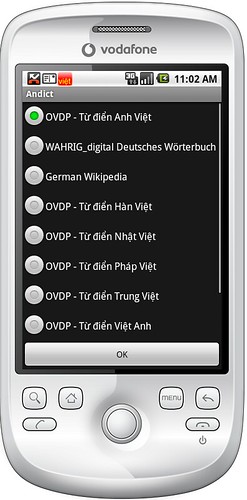

Andict - Từ điển tiếng việt cho Android
Đây là bản từ điển Andict 1.0 được gửi đi tham dự cuộc thi HTC Android Contest và dành giải khuyến khích. Mình xin tặng lại toàn bộ mã nguồn cũng như dữ liệu của chương trình cho cộng đồng với mong muốn chương trình sẽ ngày càng phát triển và hữu ích cho nhưng người sử dụng Android.
Chương trình có đầy đủ các chức năng cơ bản của 1 app từ điển cộng với một số điểm đặc biệt sau
- hỗ trợ dịch đoạn văn thông qua google translate (dịch online)
- Có gần như các loại từ điển giữa tiếng việt và các ngôn ngữ thông dụng
- Có Wikipedia offline (hiện có tiếng việt và tiếng Đức, nếu có nhu cầu mình sẽ build thêm các ngôn ngữ khác)
- Phát âm giọng người thật = tiếng anh
Hướng dẫn cài đặt
- Trước khi cài file APK các bạn cần tạo thư mục trên thẻ nhớ của mình như hình vẽ, thư mục mẹ là Andict, các thư mục con là db và sound
- Download các gọi dữ liệu cũng như file apk tại
Code:
- Download dữ liệu phát âm tại
Code:
- Copy file dữ liệu vào thư mục tương ứng : dữ liệu từ điển copy vào thư mục db, dữ liệu phát âm copy vào thư mục sound
- Cài đặt file apk và bắt đầu sử dụng chương trình
Một số hình ảnh
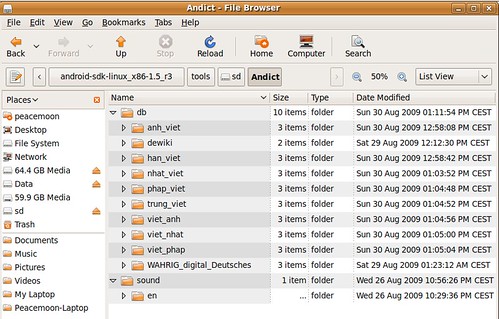
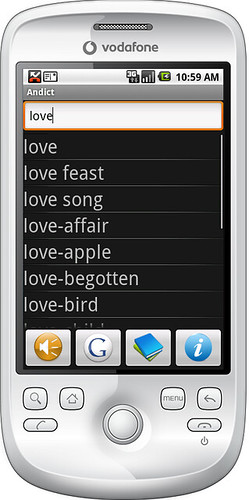

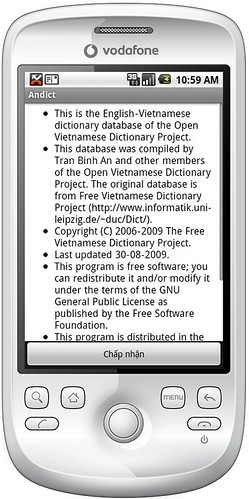

Nguồn: AndroidViet.Net - Andict - Từ điển tiếng việt cho Android
Chủ Nhật, 5 tháng 12, 2010
Install ứng dụng cho emulator
Thủ thuật nhỏ nữa để install các phần mềm cho emulator:
1.Khởi động emulator bạn muốn install ứng dụng. (Vào Eclipse->Window/Android SDK and AVD manager -> chọn AVD rồi Start, hoặc run một đoạn code android cũng được).
2.Tải phần mềm cho Android (đuôi apk).VD: Robot Defense Free http://robo-defense.en.softonic.com/android
3.Đưa file apk vào trong folder tools của folder chứa sdk. VD: C:\android-sdk-windows\tools -> Copy here.
4.Bật 1 command shell lên và di chuyển tới folder này. VD: Trong Window vào Run gõ cmd, rồi dùng lệnh cd để tới được folder tools.
5.Gõ vào command shell lệnh adb install <tên_file.apk>. VD: adb install RoboDefenseFREE.apk
6.Vào emulator -> chọn ứng dụng và chạy ^_^
Lưu ý: bước 4 có thể rút ngắn bằng cách thêm đường dẫn của sdk\tools vào path (tùy từng hđh mà cách thêm khác nhau). Trong Window -> chuột phải My Computer -> Properties -> Advanced -> Environtment Variables-> Trong System Variables chọn New, điền đường dẫn vào.
PS: Trò RoboDefense này thuộc thể loại Tower Defense khá hay và chơi trên emulator dễ hơn nhiều trên máy thật (đã kiểm chứng). Nhấn Ctrl-F11 để xoay ngang màn hình chơi thử nhé.
2.Tải phần mềm cho Android (đuôi apk).VD: Robot Defense Free http://robo-defense.en.softonic.com/android
3.Đưa file apk vào trong folder tools của folder chứa sdk. VD: C:\android-sdk-windows\tools -> Copy here.
4.Bật 1 command shell lên và di chuyển tới folder này. VD: Trong Window vào Run gõ cmd, rồi dùng lệnh cd để tới được folder tools.
5.Gõ vào command shell lệnh adb install <tên_file.apk>. VD: adb install RoboDefenseFREE.apk
6.Vào emulator -> chọn ứng dụng và chạy ^_^
Lưu ý: bước 4 có thể rút ngắn bằng cách thêm đường dẫn của sdk\tools vào path (tùy từng hđh mà cách thêm khác nhau). Trong Window -> chuột phải My Computer -> Properties -> Advanced -> Environtment Variables-> Trong System Variables chọn New, điền đường dẫn vào.
PS: Trò RoboDefense này thuộc thể loại Tower Defense khá hay và chơi trên emulator dễ hơn nhiều trên máy thật (đã kiểm chứng). Nhấn Ctrl-F11 để xoay ngang màn hình chơi thử nhé.
Đăng ký:
Nhận xét (Atom)